对于个人站长、开发者或小型企业而言,为自己的网站部署https证书曾是一项需要预算和技术门槛的工作,然而目前也有很多提供商可以申请https免费证书,主流渠道是晕服务商平台和Let‘s Encrypt,它们颁发的都是域名验证型(DV)的单域名证书,但有效期只有90天,也不适合商业型的网站,建议大家谨慎选择。

一、https免费证书申请
方法一:通过云服务商控制台申请(以阿里云为例)
这种方式适合偏好图形化界面操作、域名和服务器同在一个云平台的用户,流程直观,但通常需要手动下载并安装SSL证书文件。
1、购买与创建:登录阿里云“数字证书管理服务”控制台,在“SSL证书”中找到“免费证书”或“个人测试证书”产品,完成0元支付领取额度;
2、填写信息:点击“创建证书”,在表单中准确输入你的域名,系统通常会自动包含带www和不带www的版本;
3、域名验证:选择“手动DNS验证”,按照页面提示,前往你的域名DNS管理后台,添加一条指定的TXT类型解析记录,添加完成后,回到证书控制台点击“验证”。
4、下载证书:验证通过后,CA机构会在几分钟内签发证书,会收到短信或站内通知,之后即可在控制台下载证书文件,请根据服务器类型(如Nginx、Apache、IIS等)选择对应的格式进行下载。
途径二:使用Let‘s Encrypt与Certbot
这种方式通过命令行实现全自动化,包括申请、安装和续期,是技术用户的高效选择,尤其适用于Linux服务器。
1、安装Certbot:Certbot是EFF发布的官方客户端工具,在Ubuntu系统上可以通过命令`sudo apt install certbot python3-certbot-nginx`(针对Nginx)来安装。
2、一键获取并配置:运行命令`sudo certbot–nginx-d yourdomain.com-d www.yourdomain.com`。Certbot会自动与你的Nginx配置交互,完成域名验证、获取证书、并修改Nginx配置以启用https。
3、自动化续期:Let‘s Encrypt证书有效期90天,但Certbot在安装时已默认配置了自动续期任务。你也可以手动测试续期命令:`sudo certbot renew`。
二、https免费证书安装教程
免费的https证书申请成功后,需要将其部署到Web服务器上。
方法一:对于IIS服务器(Windows):
如果从云平台下载了适用于IIS的`.pfx`格式证书文件,安装步骤如下:
1、打开IIS管理器,在服务器主页双击“服务器SSL证书”。在右侧操作面板点击“导入”,选择你的`.pfx`文件,并输入文件包中的密码。
2、在左侧连接面板,展开“站点”,右键点击目标网站(如“默认网站”),选择“编辑绑定”。点击“添加”,类型选https,端口为443,并在SSL证书下拉菜单中选择刚刚导入的证书。如果只为一个域名使用,主机名可以留空。
方法二:对于Nginx服务器(Linux)
如果手动下载了证书(例如从阿里云下载的Nginx格式证书包,内含`.pem`和`.key`文件),需要手动配置:
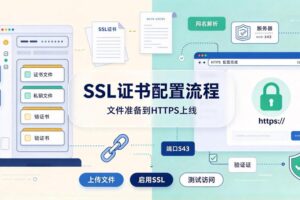
1、将证书文件(例如`.pem`文件,即证书链)和私钥文件(`.key`文件)上传到服务器的某个安全目录,如`/etc/nginx/ssl/`。
2、编辑Nginx站点配置文件(通常在`/etc/nginx/sites-available/`下),在server块中添加SSL监听和证书路径:
listen 443 ssl;
ssl_certificate/etc/nginx/ssl/yourdomain.pem;
ssl_certificate_key/etc/nginx/ssl/yourdomain.key;
3、设置HTTP重定向(建议):可以添加一个独立的server块,将80端口的HTTP请求永久重定向到https:
server{
listen 80;
server_name yourdomain.com www.yourdomain.com;
return 301 https://$server_name$request_uri;
4、执行`sudo nginx-t`测试配置无误,然后运行`sudo systemctl reload nginx`重新加载配置。
https免费证书仅适用于一些简单的小型个人网站、测试环境之中,并不适合任何规模的企业型网站,如果想为企业型网站添加https证书建议申请正规CA机构签发的付费型DV、OV或EV证书,安全和兼容性都更有保障。
相关推荐:《网站安装免费通配符证书真的可行吗》